Affichage des articles dont le libellé est photoshop. Afficher tous les articles

vendredi 23 octobre 2009

Retouches photos

Par Annie

Parfois, sur nos photos il arrive qu’il y ait des éléments disgracieux ou qu’on ne souhaite tout simplement pas voir. Ça peut être un bouton sur la peau, un passant dans la rue, une pancarte … Sometimes on our pictures, there are awkward elements or things we simply don't want to see. It could be a pimple on the skin, a passerby on the street, a sign ...

Aujourd’hui je vais vous montrer comment supprimer ces éléments dans Photoshop, sans que rien n’y paraisse. Today I’ll show you how to use Photoshop to remove these elements in an inconspicuous manner.”


Voici un « avant » et « après »/ Here's a "before" and "after":


*Cliquez pour agrandir*


1. D’abord, agrandir la zone que l’on désire travailler avec l’outil « loupe » / 1. First, enlarge the area that you want to work with the "zoom" tool:

2. Sélectionner l’outil « Tampon de duplication » - Clic droit pour choisir la taille du cercle / 2. Select the "Stamp" tool - Right click to select the circle's size.


3. Avec la flèche, choisir la zone que l’on veut copier en faisant ATL+clic à l’endroit approprié. L’idéal est de choisir l’endroit le plus près de la zone à corriger, afin d'obtenir la lumière et l’ombre qui conviennent. / 3. With the arrow, select the area you want to copy by holding down the ATLb button and clicking at the same time on the appropriate place. The best is to choose the location closest to the part you want to change in order to get the right light and shadow.


4. Tamponner ce que l’on veut faire disparaître, jusqu’à l’effacement complet. Rapetisser le cercle pour les plus petits details/ 4. Stamping what you want to remove until complete erasure. Shrink the circle for the smaller details.


Un exemple un peu plus flagrant, en mettant la taille du cercle au maximum : je peux doubler un élément ou une personne ! Here's a more obvious example, by doubling the size of the circle, I can clone an item or person!


Voilà, j'espère que ce petit truc vous aura été utile! I hope this little trick has been helpful to you!

lundi 10 août 2009

Folles dingues... effet BD

par Rachel

Pour cette création, j'ai décidé d'exploiter la photo en lui donnant un effet de bande dessinée. Il faut dire que la collection Retour vers le futur de Sultane s'y prête à merveille!!! For this creation, I decided to exploit the picture by giving it a comic book effect. Let's just say that Sultane Retour vers le futur collection go marvelously with that effect!!!


Comment donner un effet bande dessinée à votre photo? Le montage photo a été réalisé dans le logiciel PhotoShop CS4, mais il est possible d'obtenir un résultat similaire avec Photoshop Elements 7. Ouvrez votre photo et faites un ajustement des couleurs pour ajouter du contraste à votre photo. Allez à ACCENTUATION > NIVEAUX AUTOMATIQUES. How to give a comic book effect to your picture? The photo montage was realized in Photoshop CS4 software, but it is possible to obtain a similar result with Photoshop Elements 7. Here’s how to do it with Photoshop Elements. Open your picture and do a contrast adjustment to your picture. Go to ENHANCE> AUTOMATIC LEVELS.


La prochaine étape : donnez un effet de mauvaise qualité à votre photo en ajoutant des grains. Allez à FILTRE > ARTISTIQUES > GRAIN PHOTO. J’ai utilisé GRAIN : 4, ZONES CLAIRES : 0, INTENSITÉ : 10. The next step : give a bad quality look by adding some graininess to the picture. Go to FILTERS > ARTISTIC > FILM GRAIN. I used : GRAIN: 4, HIGHLIGHT AREA: 0, INTENSITY: 10.


Dupliquez ce calque. Duplicate the layer.


On applique maintenant sur le calque COPIE un second effet. Allez à FILTRE > PIXELLISATION > DEMI-TEINTE COULEUR. Selon la taille de votre photo, mettre le RAYON MAXI entre 4 et 6. Laissez les autres paramètres par défaut. Allez à la palette CALQUE et choisir l’option OBSCURSIR. We now apply to the COPIE layer a second effect. Go to FILTER > PIXELATE > COLOR HALFTONE. Depending on the size of your picture, set MAX RADIUS between 4 and 6. Leave the rest with the default values. Go to the LAYERS PALETTE and set the BLENDING MODE to DARKEN.


On ajoute maintenant nos éléments graphiques. Fusionnez les calques visibles à partir du menu calque. Ajoutez un cadre : EDITION > CONTOUR DE LA SELECTION. J'ai utilisé CONTOUR : 30x, COULEUR : #F5ECE1, POSITION : INTERIEUR. Now we add our graphic elements. Merge the visible layers from the menu layers. Add a frame : EDITION> CONTOUR SELECTION. I used CONTOUR: 30x, COLOR: # F5ECE1, POSITION: INTERIOR.


À l'aide de l'outil RECTANGLE, créez une boite orange. Sélectionnez le calque puis, à partir du menu calque, SIMPLIFIER LE CALQUE. Ajouter un CONTOUR de 10x. Refaire la même étape pour la boite blanche. Create an orange box by using the RECTANGLE tool. Select the layer and, from the menu layer, SIMPLIFY the layer. Add CONTOUR 10x. Repeat this step for the white box.


Pour le contour de la photo, créez un nouveau calque. Avec l'outil de SÉLECTION, faites un cadre autour de la photo et appliquez un CONTOUR de 10x. For the photo outline, create a new layer. With the selection tool, make a frame around the photo and apply a 10x CONTOUR.


Pour le texte, j'ai utilisé la police gratuite Digital Strip. Si vous voulez une lettre rouge, écrivez-là de la couleur de votre choix, SIMPLIFIER LE CALQUE puis ajoutez un CONTOUR vers l'EXTERIEUR cette fois. For the text, I've used the free font Digital Strip. If you want a red letter, just write it in the color of your choice, then SIMPLIFY the layer and add a EXTERIOR CONTOUR this time.

Voici le résultat final. Here's the final result.


Matériel/Supplies

Papiers et Transparent / Papers & Transparent
Sultane - Retour vers le futur
Hambly - Mod Circles

Carton
Bazzill

Lettrages / Lettering
Pink Paislee - Holly Doodle
American Craft - Thickers (Puffy stickers Umbrella)

Crayon / Pen
Uniball Signo - Blanc / White
Prosca - Vert clair et Rose / Light green & Pink

Embellissements / Embellishments
Boutons / Buttons - Kimmieprout
Ruban / Ribbon - Inconnu / Unknown
Remarks Accent Stickers - American Craft (Fashion Accents 2)
Pastique fou / Shrink Plastic - Judi Kins

jeudi 30 juillet 2009

Montage photo avec photoshop

Aujourd'hui je vous présente une des façons de faire un montage avec photoshop afin d'obtenir plusieurs petites photos dans un format 4x6 ou 5x7. Today I present to you one way to make a montage with photoshop to get several small photos in a 4x6 or 5x7:
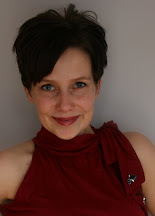
Ouvrez vos photos dans photoshop. Ici j’en ai choisi quatre pour répéter le processus deux fois. Open your images in photoshop. Here I have chosen four to repeat the process twice.

1. Réduire la taille :
Redimensionner chacune de celles-ci en format plus petit :
Onglets : « Image » - « Taille de l’image »

La taille originale de ma photo étant 3008 pixels de largeur par 2000 de hauteur (paysage), je change l’une des deux données afin qu’elle entre dans une photo en sens inverse (portrait). Il faut donc que ma nouvelle largeur soit plus petite que 2000. Dans ce cas-ci, j’ai choisi 1850 pixels de largeur. L’autre donnée s’ajustera automatiquement afin de conserver le bon format. (Si ce n’est pas le cas, vérifiez que l’option « Conserver les proportions » est cochée).

1. Reduce the size:
Resize each of them in smaller size:
Tabs: "Picture" - "Image size"

The original size of my photo is 3008 pixels wide by 2000 high (landscape), I change one of the data so that it enters a photo in the opposite direction (portrait). It means that my new width is smaller than 2000. In this case, I chose 1850 pixels wide. The other data to automatically adjust to maintain the proper format. (If this is not the case, make sure that "Constrain proportions" is checked).


2. Nouveau fichier :
Créer un nouveau fichier au format original, mais en position inverse. (Mes photos étant sur le sens de la largeur (paysage), j'ai crée un fichier en hauteur (portrait). Dans mon cas, ma nouvelle image doit faire 2000 pixels de largeur par 3008 pixels de hauteur. Garder ce nouveau fichier de côté.
2. New file:
Create a new file in the original format, but in reverse position. (landscape), I created a file vertically (portrait). In my case, my new image must be 2000 pixels wide by 3008 pixels high. Keep this new file open.


3. Calques :
Retourner aux photos réduites et créer un nouveau calque pour chacune :

1. Sélectionner l’outil « Rectangle de sélection »
2. Encadrer totalement la photo
3. Avec le bouton droit de la souris, cliquer dans l’image et choisir « calque par copier ».
4. Une nouvelle icone apparaîtra à droite
3. Layers:
Go back to the reduced pictures and create a new layer for each:
1. Select the tool "Rectangle"
2. Frame the picture totally
3. Right click on the image and choose "copy layer".
3. A new icon will appear to the right


4. Glisser :
1. Avec la souris, glisser ces calques dans un nouveau fichier vide tel que crée à l’étape 2.
2. Déplacer les calques à votre guise avec l’outil flèche.
4. Drag:
1. With the mouse, drag the layers into a new empty file as created in step 2.
2. Move the layers as you wish with the arrow tool.


Le résultat final. The final result :


5. Enregistrer en format .JPG 5. Save in. JPG

Voici un autre exemple de montage mais avec 4 photos. Here is another example, but with 4 pictures :


Voici ma page avec mon kit (en utilisant seulement 3 des 4 photos). Here is my layout with my kit (only using 3 of 4 photos) :


Matériel / Supplies :

Papiers/papers :
Basic Grey – Lime Rickey
Bazzil blanc

Embellissements/Embellishments :
Autocollants /stickers : Doodlebug, BoBunny, Kesi’art
Lettrage/lettering : Doodlebug – candy shoppe
Crayons : Uniball signo, Posca
Encre/peinture : paint dabber, colorbox

dimanche 1 février 2009

Redonnez la vraie couleur à vos projets

Par Annie

Parfois en faible lumière, les prises de vues de nos pages ressortent avec une teinte jaunâtre, bleutée ou parfois trop sombre, surtout à ce temps-ci de l’année. Pour celles qui ont photoshop à la maison, c’est vraiment facile d’y remédier.

Je retouche toutes mes photos ou presque avec ce petit outil qui se trouve en bas à droite du logiciel (on le retrouve aussi dans le menu sous l’onglet images – réglages).

J’ajuste d’abord l’éclairage à partir du mode « niveaux » ou « luminosité / contraste ».

Ensuite, j’essaie de retrouver les couleurs réelles en jouant dans la « balance des couleurs ». Si l’image est trop bleue, j’ajoute du rouge et du jaune ou au contraire, si elle est trop jaune, j’ajoute du bleu jusqu’à ce que je sois satisfaite.

Cela me permet ainsi de prendre des photos, sans trop me soucier de la couleur qui en ressort lors de la prise, tout en sachant que cela sera réglé en quelques clics!


Ma photo retouchée est maintenant en format .PSD, il s’agit simplement d’ « enregistrer sous » et de choisir un nouveau format comme .JPG

Voici un exemple avant / après :
Cliquez sur l'image pour agrandir.